



































KategorieArchitektur-Rendering
Betriebssystem Windows
WindowsPlattformWindows (64 Bit)
EditionPro
LizenzierungPersonengebunden (Named User)
Dauer12 Monate
AusgabeBilder, Videos und 360°-Panoramen

Lumion Pro
Edition
ReferenzversionDie beschriebenen Anforderungen und Funktionen beziehen sich auf Lumion Pro 2026.
Betriebssystem
Lizenzdauer
Lieferung
KategorieArchitektur-Rendering
BetriebssystemWindows
WindowsPlattformWindows (64 Bit)
EditionPro
LizenzierungPersonengebunden (Named User)
Dauer12 Monate
AusgabeBilder, Videos und 360°-Panoramen

Machen Sie aus einem Modell einen erlebbaren Ort
Lumion Pro ist eine Umgebung für Architekturvisualisierung, die 3D-Modelle in Bilder, Animationen und Panoramen verwandelt. Sie starten mit CAD- oder BIM-Geometrie, gestalten den Kontext und entwickeln Materialien, Beleuchtung und Kameras, um Architektur, Innenräume und Landschaft verständlich darzustellen. Das Projekt gewinnt Gestalt durch das Zusammenspiel von Gebäude, Freiräumen und Details, die ihre Nutzung zum Ausdruck bringen.
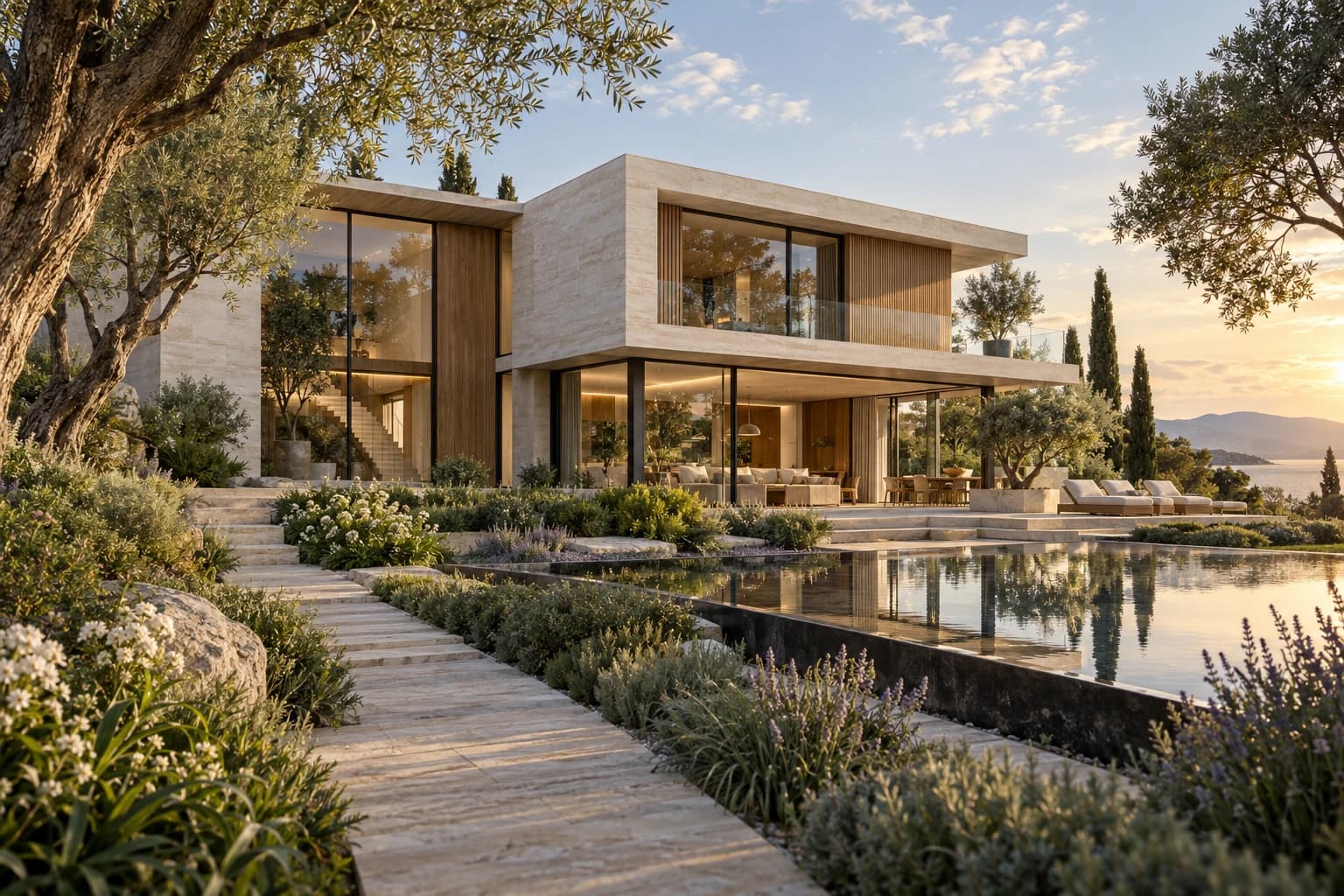
Eine Fassadenansicht erklärt eine Komposition; ein beleuchteter Innenraum zeigt Tiefe, Proportionen und Oberflächenqualität; eine Abfolge von Blickpunkten zeigt, wie ein Ort erlebt wird. Lumion verbindet die Vorbereitung der Szene und die Präsentation in einem eigenen Workflow. Diese Konfiguration umfasst Lumion Pro als personengebundene Lizenz (Named User) für 12 Monate; Funktionen und Anforderungen beziehen sich auf die Generation 2026 unter Windows.
Licht, Materialien und Kontext für Ihr Projekt
LiveSync-Verbindung
Verbinden Sie ein Modell aus einer unterstützten CAD- oder BIM-Anwendung und beurteilen Sie Änderungen direkt in der Lumion-Szene.
Umgebungen gestalten
Ergänzen Sie das Gebäude um Gelände, Möbel, Objekte und Umgebung, um Maßstab, Nutzung und räumlichen Charakter zu vermitteln.
Detaillierte Vegetation
Bäume, Pflanzen und natürliche Elemente helfen bei der Gestaltung von Gärten, öffentlichen Räumen und Landschaftsansichten aus der Nähe.
PBR-Materialien
Passen Sie Texturen, Relief, Rauheit und andere Eigenschaften an, um zu beschreiben, wie Oberflächen auf Licht reagieren.
Raytracing
Erkunden Sie auf kompatibler Hardware Beleuchtung, Schatten und Reflexionen mit der Raytracing-Engine von Lumion.
Bilder und Panoramen
Erstellen Sie Standbilder und 360°-Panoramen, um Materialien, Proportionen und Atmosphäre zu präsentieren.
Projektvideos
Organisieren Sie Kameras und Animationen, um eine Abfolge von Räumen zu erklären und die Besucher durch das Projekt zu führen.
Prüfung in der Lumion Cloud
Teilen Sie Renderings, organisieren Sie Versionen und sammeln Sie Feedback zum Projekt über die Cloud-Werkzeuge Ihres Plans.
Von der Geometrie zur Präsentation

Schaffen Sie einen Kontext, der die Architektur erklärt
Das Gebäudemodell ist der Ausgangspunkt. In Lumion gestalten Sie das umgebende Gelände, platzieren Vegetation, Möbel und Objekte und schaffen Bezüge, die das Projekt erklären. Ein Weg verdeutlicht den Zugang, ein Baum liefert einen vertrauten Maßstab und Möbel zeigen, wie ein Raum genutzt wird.
Landschaftswerkzeuge formen den Kontext und verteilen natürliche Elemente. Die Bibliothek umfasst Bäume, Pflanzen und detailreiche Inhalte, darunter auch Assets aus Photogrammetrie. Bei größeren Projekten funktioniert die Flächenverteilung auch auf unregelmäßig geformtem Gelände, wobei Sie die Kontrolle über den zu füllenden Bereich behalten.
Wählen Sie den Detaillierungsgrad passend zu den Blickpunkten. Eine Luftansicht sollte die Gesamtanlage erklären; eine Nahaufnahme des Gartens braucht Blätter, Beeteinfassungen und Materialübergänge. Der Kontext sollte die architektonische Idee unterstützen: Prüfen Sie Dichte und Höhe der Vegetation sowie die Platzierung von Objekten im Hinblick auf die Sichtbarkeit des Gebäudes.

Visualisierung mit Modellrevisionen verbinden
LiveSync verbindet Lumion mit unterstützten CAD- und BIM-Anwendungen und zeigt Änderungen am Modell direkt während der Visualisierung. Die geometrische Planung erfolgt weiterhin im Ausgangsprogramm, während Lumion das Erscheinungsbild in der Szene ausarbeitet. Workflows mit Dateiimport stehen ebenfalls zur Verfügung.
Die Kompatibilität hängt von der Kombination aus Anwendung, Plug-in und Lumion-Version ab. Prüfen Sie die Releases aller Projektbeteiligten, bevor Sie ein gemeinsames Projekt einrichten. Kontrollieren Sie für die jeweilige Verbindung, welche Informationen übertragen werden, einschließlich der Materialien: Eine importierbare Datei und eine LiveSync-Verbindung sind nicht zwingend derselbe Workflow.
Halten Sie die Ausgangsgeometrie geordnet, Oberflächen eindeutig identifizierbar und den Maßstab korrekt. Wenn eine Revision eintrifft, prüfen Sie sie in vorbereiteten Ansichten – vor allem dort, wo sich Öffnungen, Verkleidungen oder Abstände ändern. Lizenzen für Modellierungs-, CAD- und BIM-Software sind nicht Teil von Lumion Pro.

Sorgen Sie für passende Ressourcen und eine gute Organisation Ihrer Szene
Lumion Pro ist eine Desktop-Anwendung für Windows und erfordert eine dedizierte Grafikkarte, die der Arbeit gewachsen ist. Komplexität der Szene, Texturen, Vegetation und Ausgabeauflösung beeinflussen die Auslastung. Die Mindestanforderungen allein zu erfüllen, reicht nicht aus: Ein kleiner Innenraum und ein ganzes Wohnviertel benötigen unterschiedliche Ressourcen.
Die technische Tabelle unterscheidet Mindest-, empfohlene und High-End-Konfigurationen für Lumion Pro 2026. Bewerten Sie GPU, Grafikspeicher und Arbeitsspeicher im Hinblick auf Ihren Projekttyp und führen Sie den Benchmark mit einer repräsentativen Szene durch. Raytracing erfordert kompatible Hardware; Leistung und Reaktionsfähigkeit hängen von Konfiguration und Inhalt ab.
Eine gute Organisation hilft selbst auf einer leistungsstarken Workstation. Scene Inspector findet und verwaltet Objekte, während das Performance Control Center Informationen und Steuerungsmöglichkeiten zur Szenenlast bietet. Eine logische Gruppierung und der Blick darauf, was die Ansichten tatsächlich benötigen, verhindern, dass sich unnötige Präsentationsdetails ansammeln.

Eine personengebundene Jahreslizenz für Ihren Workflow
Das Angebot umfasst Lumion Pro für einen namentlich benannten Nutzer für 12 Monate. Die Lizenz ist gemäß den Bedingungen des Herstellers an den Nutzer gebunden; Nutzung der Software und Zugang zu Updates hängen von der Gültigkeit des Abonnements ab. Diese Konfiguration ist sinnvoll, wenn eine Person regelmäßig die Visualisierung von Projekten übernimmt.
Legen Sie fest, wer das Modell vorbereitet, die Szene ausarbeitet und das Feedback zur Präsentation sammelt. Lumion Cloud erweitert die Arbeit um das Teilen und Prüfen von Inhalten über Ihr Konto. Verfügbarer Speicher und Online-Funktionen richten sich nach den Nutzungsbedingungen des Dienstes, die Sie mit den geplanten Projekten abgleichen sollten.
Der Hersteller bietet für den gemeinsamen Zugriff separat Pro Floating an; diese Seite bezieht sich auf die personengebundene Jahreslizenz (Named User). Bevor Sie für laufende Arbeiten auf eine neue Version umsteigen, prüfen Sie die Kompatibilität der Verbindungen und die Hardwareanforderungen. Halten Sie die Projektmaterialien geordnet und dokumentieren Sie, welche Version für jede Abgabe verwendet wurde.
Vom Entwurfsvolumen zur wiedererkennbaren Umgebung
Ein guter Visualisierungsprozess beginnt mit den Entscheidungen, die das Bild erklären soll. Ein öffentlicher Eingang zum Beispiel braucht Ansichten, die den Zugang, die Schwelle und die Beziehung zu den Freiräumen zeigen. Wer die Blickpunkte festlegt, bevor die Szene gefüllt wird, wählt leichter nützliche Elemente aus und konzentriert Details dort, wo sie zu sehen sind.
Gestalten Sie Höhenunterschiede, Wege und Vegetation mit Objekten aus der Bibliothek und eigenen Projektressourcen. Setzen Sie Vielfalt gezielt ein: Pflanzenarten, Größen und Verteilung sollten der Komposition dienen. Geografische Kontextdaten bieten, sofern verwendet, eine Grundlage, die Sie für die Darstellung des Standorts prüfen und anpassen sollten.
Die Oberflächen werden im PBR-Workflow definiert. Beginnen Sie mit den verfügbaren Materialien oder laden Sie eigene Texturen und passen Sie Maßstab, Relief, Rauheit und Reflexionsvermögen an. Gut lesbare Pflasterfugen, eine maßstäbliche Holzmaserung und passende Wanddetails verdeutlichen Abmessungen und Oberflächen des Projekts.
Prüfen Sie die Materialien unter der Szenenbeleuchtung und aus Kameraentfernung. Relief-Maps beschreiben Unebenheiten der Oberfläche; Rauheit und Reflexionen vermitteln die Oberflächenbeschaffenheit. Werkzeuge für Verwitterung und abgerundete Kanten fügen bei Bedarf Details hinzu – mit einer Intensität, die zu Motiv und Bildausschnitt passt.

Beschreiben Sie Räume mit Licht, Kameras und Formaten
Licht macht den Charakter eines Raums sichtbar. Beobachten Sie in Innenräumen, wie Tageslicht durch die Öffnungen fällt, wie Oberflächen es reflektieren und wo Leuchten Akzente setzen. Eine Außenansicht bei Tag erklärt die Baukörper; eine Abendansicht zeigt die Beziehung zwischen Innenraum und Garten. Auf kompatibler Hardware trägt Raytracing zur Berechnung von Licht, Schatten und Reflexionen bei.
Entwickeln Sie Materialien, Belichtung und Bildausschnitt gemeinsam. Wenn Glas zu dunkel wirkt oder eine Wand Details verliert, prüfen Sie zunächst die Balance der gesamten Szene, bevor Sie die Oberfläche ändern. Anpassungen von Atmosphäre und Farbe ergeben eine stimmige Serie mit einer wiedererkennbaren Bildsprache über verschiedene Räume hinweg.
Lumion erstellt Standbilder, Videos und 360°-Panoramen. Ein Foto fasst einen Blickpunkt zusammen; eine Sequenz führt Betrachter von Raum zu Raum; ein Panorama erkundet die Umgebung von einer festen Position aus. Wählen Sie das Format danach, was der Empfänger verstehen soll, und prüfen Sie die Details in der tatsächlichen Ausgabegröße.
Lumion Cloud teilt Inhalte, organisiert Versionen und sammelt Kommentare und Anmerkungen. Die Diskussion bleibt direkt mit den Bildern verknüpft, sodass sich Entwurfsänderungen leichter von Präsentationswünschen unterscheiden lassen. Wiedererkennbare Ansichten und Versionen machen die nächste Überarbeitung übersichtlicher, besonders wenn Planer und Kunden unterschiedliche Rollen haben.

Technische Daten
ProduktLumion Pro
AnwendungsbereicheVisualisierung von Architektur, Innenräumen, Landschaften und Stadträumen
AnwendungDesktop-Visualisierungssoftware für Windows
Edition und LaufzeitPro, Abonnement für 12 Monate, personengebunden (Named User)
ReferenzversionLumion Pro 2026
RenderingRasterisierung und Raytracing mit kompatibler Hardware
MaterialienPBR-Workflow mit Maps und Steuerung der Oberflächeneigenschaften
SzenenaufbauGelände, Vegetation, Objekte, Lichtquellen und Inhalte der Pro-Bibliothek
CAD/BIM-AnbindungModellimporte und LiveSync für unterstützte Anwendungen und Versionen
PräsentationStandbilder, Animationen und 360°-Panoramen
TeilenUpload in die Lumion Cloud und visuelle Prüfung von Renderings
ModellierungssoftwareSeparate CAD- und BIM-Lizenzen
Systemanforderungen
ReferenzLumion Pro 2026; Konfiguration an die Komplexität der Szenen anpassen
BetriebssystemWindows 11 24H2 (Build 26100) oder höher; der Hersteller nennt außerdem Windows 10 2004 (Build 19041) oder höher, 64 Bit
Mindest-GPUDedizierte Grafikkarte mit einem G3DMark-Wert von mindestens 8.000 und 6 GB VRAM, für einfache Projekte
Empfohlene GPUG3DMark-Wert von mindestens 14.000 und 10 GB VRAM; für sehr komplexe Szenen mindestens 22.000 und 16 GB
RaytracingGPU mit Hardware-Raytracing; mindestens 8 GB VRAM für Raytracing-Ausgabe in 1080p
RAMMindestens 16 GB; 32 GB empfohlen; 64 GB oder mehr für sehr komplexe Szenen
CPUIntel/AMD mit einem Single-Thread-CPUMark-Wert von mindestens 2.200; empfohlen: 2.600, für anspruchsvolle Konfigurationen: 3.000
SpeicherplatzMindestens 105 GB freier Speicher auf den Laufwerken mit dem Windows-Konto und dem Ordner „Dokumente“; SATA3- oder NVMe-SSD empfohlen
BildschirmMindestens 1920 × 1080 Pixel; höhere Auflösungen erhöhen die Grafiklast
Treiber und NetzwerkAktuelle GPU-Treiber, Internetzugang und eine für die Grafikkarte passende Stromversorgung
macOSKeine native macOS-Anwendung; die Nutzung auf dem Mac wird offiziell nicht unterstützt
Häufig gestellte Fragen
Wie viel kostet es?
379,99 € inkl. MwSt. für 12 Monate Lumion Pro 2026 für 1 Nutzer (Named User). Rechnung inklusive.
Wofür wird Lumion Pro verwendet?
Lumion Pro verwandelt Architekturmodelle in visuelle Präsentationen. Importieren Sie die Geometrie, gestalten Sie die Umgebung, weisen Sie Materialien zu und legen Sie Beleuchtung und Kameras fest, um Bilder, Animationen und Panoramen zu erstellen. So lassen sich Projekte besser mit Kunden und Projektpartnern besprechen.
Ersetzt Lumion Pro ein CAD- oder BIM-Programm?
Seine Hauptaufgabe ist die Visualisierung. Entwurf und Modellierung erfolgen weiterhin in Ihrem CAD- oder BIM-Programm; Lumion ergänzt das Modell um Materialien, Umgebung, Beleuchtung und Präsentationen. Die Lizenzen für das Ausgangsprogramm sind separat erforderlich.
Welche Lizenz wird auf dieser Seite beschrieben?
Lumion Pro mit einem personengebundenen Abonnement (Named User) für 12 Monate. Der Hersteller unterscheidet diese Lizenz von Pro Floating, bei der sich Teammitglieder einen Platz teilen. Diese Seite bezieht sich auf Lumion Pro als Named-User-Lizenz.
Ist die Lizenz unbefristet gültig?
Nein. Es handelt sich um ein Abonnement für 12 Monate: Nutzung und Updates sind an dessen Laufzeit gebunden. Verlängern Sie es nach Ablauf, um die Software gemäß den Bedingungen des Herstellers weiter zu nutzen.
Kann ich Lumion Pro auf dem Mac verwenden?
Lumion Pro ist eine Windows-Anwendung. Der Hersteller unterstützt die Nutzung auf dem Mac offiziell nicht; es handelt sich nicht um eine Lizenz für eine native macOS-Anwendung.
Benötige ich eine leistungsstarke Grafikkarte?
Ja. Die dedizierte GPU und ihr Grafikspeicher sind für die Verarbeitung der Szene und das Rendering entscheidend. Die Mindestanforderungen gelten für einfache Projekte; für detaillierte Innenräume, ausgedehnte Vegetation oder große Modelle sollten Sie sich an den empfohlenen oder High-End-Spezifikationen orientieren und den Benchmark von Lumion nutzen.
Ist Raytracing erforderlich?
Nein. Lumion kann per Rasterisierung arbeiten, auch ohne GPU mit Hardware-Raytracing. Der Effekt „Ray Tracing“ erfordert eine unterstützte Grafikkarte und ausreichend Grafikspeicher für Auflösung und Szene.
Wie funktioniert LiveSync?
LiveSync verbindet eine unterstützte CAD/BIM-Anwendung in Echtzeit mit Lumion, sodass Sie das Modell schon während der Bearbeitung beurteilen können. Plug-in und kompatible Versionen hängen vom Ausgangsprogramm ab; prüfen Sie vor der Installation die offizielle Kompatibilitätsmatrix.
Welche Präsentationsarten kann ich exportieren?
Erstellen Sie Bilder, Videos und 360°-Panoramen. Wählen Sie je nachdem, was Sie vermitteln möchten: eine Ansicht für Materialien und Atmosphäre, eine Sequenz für die Wegeführung oder ein Panorama zum Erkunden eines Raums.
Ist Lumion Cloud eine Remote-Rendering-Engine?
Lumion Cloud bietet Funktionen zum Teilen, zur Organisation von Renderings und für Kommentare. Das bedeutet nicht, dass Desktop-Renderings automatisch in der Cloud berechnet werden: Der lokale PC bleibt für die Arbeit mit Lumion Pro unverzichtbar.
Empfohlene Produkte