
































Kategorie3D-Modellierung und Dokumentation
Betriebssystem Windows
 macOS
macOS
WindowsmacOSHerstellerTrimble
TarifSketchUp Pro
Dauer12 Monate
DesktopWindows und macOS
EnthaltenLayOut, Web, iPad und Trimble Connect

SketchUp Pro
Tarif
ProgrammversionDerzeit von SketchUp unterstützte Desktop-Versionen. Prüfen Sie vor der Installation die Kompatibilität von System, Erweiterungen und Dateien.
Desktop-Betriebssystem
Laufzeit des Abonnements
Lieferung
Lieferumfang Desktop
 LayOut
 Web
Web iPad
iPad Trimble Connect
DesktopLayOutWebiPadTrimble ConnectKategorie3D-Modellierung und Dokumentation
BetriebssystemWindowsmacOS
WindowsmacOSHerstellerTrimble
TarifSketchUp Pro
Dauer12 Monate
DesktopWindows und macOS
EnthaltenLayOut, Web, iPad und Trimble Connect
Vom 3D-Konzept zu Zeichnungen, die Sie direkt teilen können
SketchUp Pro verbindet 3D-Modellierung mit der Kommunikation Ihrer Entwürfe. Entwickeln Sie Baukörper, planen Sie Räume und Möbel, vergleichen Sie Varianten und übertragen Sie Ansichten für Zeichnungen und Präsentationen in LayOut. Die Arbeit beginnt mit Kanten und Flächen und erhält dann durch Gruppen, Komponenten, Tags und Szenen ihre Struktur – so bleibt das Modell auch bei wachsender Größe und Detailtiefe übersichtlich.

In einem Architektur- oder Innenarchitekturbüro kann ein Projekt dazu dienen, Freiräume zu prüfen, einem Kunden einen Entwurf zu erläutern und Zeichnungen für Projektpartner vorzubereiten. Entscheiden Sie, welche Informationen Sie in jeder Phase darstellen, und vermeiden Sie unnötige Details, die das Modell belasten. Pro umfasst die Desktop-Anwendung, LayOut, die Web- und iPad-Umgebungen sowie die Trimble-Connect-Dienste des Tarifs. Die angebotene Laufzeit beträgt 12 Monate.
Ein Workflow zum Modellieren, Organisieren und Präsentieren
Direkte Modellierung
Zeichnen Sie Profile und Flächen, entwickeln Sie Volumen und passen Sie Formen visuell an. Nutzen Sie Maße und Referenzen, um von der Proportionsstudie zu einem präziseren Modell zu gelangen.
Gruppen und Komponenten
Trennen Sie Elemente und verwenden Sie wiederkehrende Objekte erneut. Gruppen und Komponenten strukturieren das Projekt und erleichtern Änderungen, ohne die Geometrie verschiedener Teile zu vermischen.
Dokumentation mit LayOut
Übernehmen Sie Modellansichten in ein eigenes Zeichnungsdokument. Richten Sie Seiten, Maßstäbe, Bemaßungen und Anmerkungen ein, um klare Zeichnungen für Präsentationen oder die technische Kommunikation zu erstellen.
Szenen und Schnitte
Speichern Sie Blickpunkte und Darstellungseigenschaften, um jederzeit zu nützlichen Ansichten zurückzukehren. Szenen zeigen Varianten, Geschosse, Schnitte und Details, ohne dass Sie die Präsentation jedes Mal neu aufbauen müssen.
Materialien und Stile
Weisen Sie Materialien zu und legen Sie fest, wie Kanten und Flächen dargestellt werden. Eine schlichte Ansicht verdeutlicht die Volumen; eine detailliertere Präsentation vermittelt Oberflächen und Gestaltungsabsicht.
CAD-Workflows
Importieren und exportieren Sie unterstützte professionelle Formate, einschließlich DWG- und DXF-Workflows. Prüfen Sie Einheiten, Inhalte und Konvertierungen, bevor Sie eine Datei als Referenz verwenden oder weitergeben.
Trimble Connect
Organisieren und teilen Sie Modelle über die Cloud-Dienste des Tarifs. Eine klare Projektstruktur hilft Projektpartnern und Kunden, die benötigten Dateien und Versionen zu finden.
Desktop, Web und iPad
Wählen Sie die Anwendung, die zur jeweiligen Aufgabe passt. Der Zugriff richtet sich nach dem Tarif und dem zugewiesenen Konto; prüfen Sie Tools, Erweiterungen und Anforderungen der jeweiligen Umgebung.
Strukturierte Modelle und einheitliche Zeichnungen

Für Architektur, Innenarchitektur und Ausstellungsdesign
Ein Raum kann von einem Referenzplan, einem Aufmaß oder Volumenstudien ausgehen. Erstellen Sie Wände, Öffnungen und Möbel in der Detailtiefe, die die aktuelle Phase erfordert. Für den Vergleich zweier Grundrissvarianten braucht es Freiräume und Verkehrswege; ein Konstruktionsdetail erfordert eine ausgearbeitetere Darstellung.
Gruppen und Komponenten trennen die Geometrie einzelner Objekte. Komponenten sind besonders nützlich für wiederkehrende Elemente wie Sitze oder Möbelmodule, während eine geordnete Hierarchie das Auffinden von Objekten im Outliner erleichtert. Verwenden Sie Tags für die Sichtbarkeit und aussagekräftige Namen für Räume und Elemente. Diese Organisation erleichtert Änderungen und hilft Projektpartnern, das Modell zu verstehen.

LayOut für einheitliche Zeichnungen
LayOut ergänzt das Modell um eine Umgebung für 2D-Dokumente. Fügen Sie SketchUp-Ansichten ein, organisieren Sie Seiten und ergänzen Sie Bemaßungen, Text und Verweise. Eine Zeichnung kann Grundriss, Schnitt und 3D-Ansicht kombinieren: Jede beantwortet eine andere Frage und benötigt einen passenden Maßstab und eine klare grafische Hierarchie.
Wenn Sie Szenen im Modell vorbereiten, wird die Verbindung zu den Zeichnungen übersichtlicher. Aktualisieren Sie nach einer Überarbeitung der Geometrie die Verweise und prüfen Sie die betroffenen Seiten, einschließlich Anmerkungen und Details. Prüfen Sie vor der Übergabe das exportierte Dokument in der vorgesehenen Druckgröße: Kleine Schrift, sich überlagernde Linien oder unklare Ansichten können Informationen verbergen, die im Modell gut lesbar waren.

CAD-Austausch, Bibliotheken und Erweiterungen
Eine CAD-Zeichnung kann ein guter Ausgangspunkt sein – wählen Sie jedoch nur die notwendigen Elemente aus und prüfen Sie die Importeinheiten. Kontrollieren Sie vor dem Modellieren ein bekanntes Maß und prüfen Sie, welche Elemente übertragen wurden. Auch Exporte müssen zum Empfänger passen: Eine 2D-Ansicht und ein 3D-Modell erfordern unterschiedliche Einstellungen.
3D Warehouse und das Ökosystem der Erweiterungen bieten nützliche Ressourcen, die Sie für jedes Projekt bewerten sollten. Prüfen Sie vor dem Einfügen von Möbeln Maßstab, Komplexität und Materialien; prüfen Sie vor dem Einsatz einer Erweiterung die Kompatibilität mit Version und Betriebssystem, die Pflege und die Bedingungen. Der Zugang zu Bibliotheken oder Erweiterungskatalogen bedeutet nicht, dass alle Inhalte oder Add-ons kostenlos im Abonnement enthalten sind.

Pro für 12 Monate: Das ist enthalten
Pro vereint SketchUp für den Desktop, LayOut, SketchUp für Web und iPad sowie die Dienste von Trimble Connect. Das Abonnement ist mit dem im Angebot angegebenen Konto verknüpft. Die Desktop-Version ist für Windows und macOS verfügbar: Wählen Sie eine Version, die zu Ihrem Computer, Ihren Projektpartnern und Ihren Erweiterungen passt. Die Anwendungen des Tarifs teilen sich den Zugang, die Funktionen sind jedoch auf Desktop, Browser und Tablet nicht identisch.
Prüfen Sie Studio als Alternative, wenn Sie Spezialwerkzeuge benötigen. V-Ray, Scan Essentials und Revit Importer gehören zu Studio und werden in diesem Pro-Angebot nicht zugesagt. Die unterstützten Desktop-Versionen sind auf der Produktseite aufgeführt; vergleichen Sie die Anforderungen und die Kompatibilität mit Ihrer gewählten Version. Laufzeit, Leistungsumfang und geltende Bedingungen werden vor der Aktivierung zusammengefasst.
Innenräume planen und Varianten übersichtlich halten
Stellen Sie sich vor, Sie planen einen Wohnbereich mit offener Küche. Beginnen Sie mit den Außenwänden und Öffnungen und fügen Sie dann die Grundflächen der wichtigsten Möbel hinzu. Eine erste Draufsicht hilft, Abstände und Laufwege zu beurteilen; eine perspektivische Ansicht verdeutlicht Proportionen und Zusammenhänge. Arbeiten Sie von Anfang an mit einheitlichen Maßen, damit Vergleiche auf einer verlässlichen Grundlage stehen.
Legen Sie Küche, Tisch und Sitzgelegenheiten als separate Objekte an. Um zwei Kücheninseln zu vergleichen, halten Sie die Varianten in klar erkennbaren Gruppen und bereiten Sie Ansichten mit gesteuerter Sichtbarkeit vor. Komponenten sind für wiederkehrende Elemente nützlich: Wenn Sie die Definition bearbeiten, können alle Instanzen aktualisiert werden. Soll sich ein Objekt von den anderen unterscheiden, sollten Sie es vor der Bearbeitung unabhängig machen.
Materialien und Stile vermitteln den Entwurf, ohne alles auf einmal zu zeigen. Verwenden Sie eine schlichte Ansicht, um das Layout zu besprechen, und eine ausgearbeitete Ansicht für den ästhetischen Vergleich. Szenen speichern Blickpunkte und ausgewählte Eigenschaften, sodass Sie zu vorbereiteten Ansichten zurückkehren und eine Präsentationsabfolge aufbauen können.
- In Etappen modellieren: Legen Sie Volumen und Laufwege fest, bevor Sie kleine dekorative Details hinzufügen.
- Varianten trennen: Geben Sie jeder Raumkonfiguration einen erkennbaren Namen und eigene Sichtbarkeitseinstellungen.
- Vergleich vorbereiten: Verwenden Sie einheitliche Blickpunkte, damit die Unterschiede zwischen den Entwürfen deutlich werden.

Vom Architekturmodell zu Grundrissen, Schnitten und Präsentationen
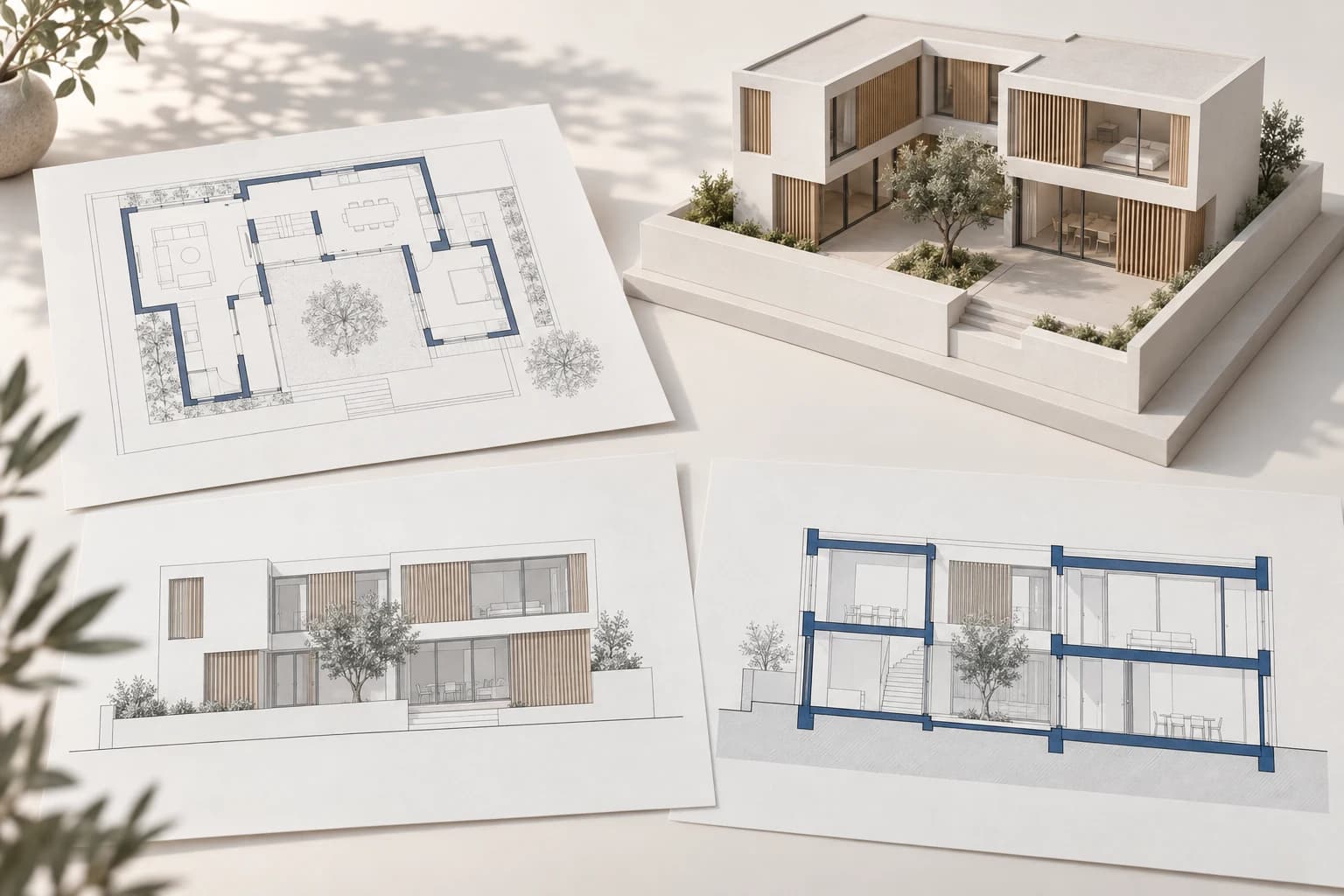
Um ein Haus zu dokumentieren, bereiten Sie die Ansichten vor, die Sie tatsächlich benötigen: einen gut lesbaren Grundriss, einen Schnitt, der die Räume erklärt, und eine Ansicht, die die Fassade beschreibt. Szenen speichern Kameraeinstellungen, sichtbare Tags und die aktive Schnittebene. Benennen Sie Ansichten eindeutig, damit Sie sie in LayOut leicht finden.
Stellen Sie in LayOut die Seiten in einer klaren Lesereihenfolge zusammen. Eine Übersicht kann das Projekt vorstellen, während Grundrisse und Schnitte die technischen Informationen vertiefen. Legen Sie die passenden Maßstäbe der Ansichten fest und fügen Sie Bemaßungen und Notizen dort hinzu, wo sie das Verständnis verbessern. Das Modell bleibt die Quelle der Geometrie; das Dokument liefert den Kontext, um es zu lesen und zu besprechen.
Wenn sich ein Fenster oder die Raumaufteilung ändert, prüfen Sie, welche Szenen und Zeichnungen betroffen sind. Aktualisieren Sie die Verweise, prüfen Sie das resultierende Dokument und teilen Sie die vorgesehene Revision über Ihren gewohnten Workflow, gegebenenfalls auch über Trimble Connect. Ein geordneter Ordner und eine eindeutige Versionskennzeichnung helfen den Empfängern, die richtige Fassung zu verwenden.
- Vor dem Seitenlayout: Bereiten Sie Szenen, Schnitte und die Sichtbarkeit im Modell vor, um improvisierte Ansichten zu vermeiden.
- Bei der Überarbeitung: Prüfen Sie nach der Aktualisierung Maßstab, Bildausschnitt und Anmerkungen der Zeichnung.
- Bei der Übergabe: Prüfen Sie die exportierte Datei und geben Sie zusammen mit den Modellen eindeutige Revisionsangaben mit.
Technische Daten
ProduktSketchUp Pro
LizenzartAbonnement für 12 Monate
Desktop-ModellierungSketchUp für Windows und macOS
Zusätzliche AnwendungenZugriff auf SketchUp für Web und iPad
2D-DokumentationLayOut inklusive
TeilenTrimble Connect, gemäß den Bedingungen des Tarifs
Bibliotheken und Erweiterungen3D Warehouse und Extension Warehouse; für Inhalte und Erweiterungen können eigene Bedingungen gelten
GeometrieModellierung mit Kanten, Flächen, Gruppen, Komponenten und Volumenkörper-Werkzeugen
FormateNatives SKP; professioneller Import/Export, einschließlich unterstützter DWG- und DXF-Workflows
Unterstützte Desktop-Versionen2026, 2025 und 2024 zum Zeitpunkt der Prüfung
SpezialdiensteV-Ray, Scan Essentials und Revit Importer sind im regulären Tarif Pro nicht enthalten
AccessTrimble ID mit zugewiesenem Abonnement; Zugriff und Geräte gemäß den Bedingungen von Trimble
Systemanforderungen
ReferenzAktuelle offizielle Desktop-Anforderungen; prüfen Sie Ihre installierte Version
WindowsWindows 11
macOSmacOS 14 Sonoma, 15 Sequoia oder 26 Tahoe, je nach unterstützter Version
Empfohlener ProzessorWindows: mindestens 2 GHz; Mac: mindestens 2,1 GHz oder kompatibles Apple Silicon ab M1
Empfohlener ArbeitsspeicherMindestens 8 GB
Empfohlener freier SpeicherplatzMindestens 6 GB, zuzüglich Platz für Modelle und Bibliotheken
Windows-GrafikDedizierte GPU empfohlen; neue Engine: DirectX 12, Feature-Level 11.0; klassische Engine: OpenGL 3.1
Grafik (Mac)Neue Engine: Unterstützung für Metal 2; nicht unterstützte GPUs finden Sie in der offiziellen Tabelle
Komplexe Szenen und MaterialienDie Anforderungen an GPU und Grafikspeicher steigen mit PBR-Materialien, Ambient Occlusion und bildbasierter Beleuchtung
EingabegeräteDrei-Tasten-Maus mit Scrollrad empfohlen
InternetErforderlich für Installation, Abonnement-Autorisierung und Online-Dienste
Web und iPadErfordern kompatible Browser bzw. iPads und haben eigene Anforderungen, getrennt von der Desktop-Anwendung
Häufig gestellte Fragen
Wie viel kostet es?
379,99 € inkl. MwSt. für 12 Monate SketchUp Pro, 1 Nutzer, mit freier Wahl der Version 2026, 2025 oder 2024. Rechnung inklusive.
Was beinhaltet das Pro-Abonnement?
Pro umfasst SketchUp für den Desktop, LayOut, SketchUp für Web und iPad, Zugriff auf Trimble Connect sowie professionelle Import- und Exportfunktionen. Für die Dienste gelten die Tarifbedingungen von Trimble; Erweiterungen von Drittanbietern müssen gegebenenfalls separat erworben werden.
Gilt das Abonnement 12 Monate?
Ja. Dieses Angebot umfasst ein Pro-Abonnement für 12 Monate. Es handelt sich nicht um eine unbefristete Lizenz: Die Abonnementfunktionen hängen von der Gültigkeit des dem Konto zugewiesenen Tarifs ab.
Welche Versionen kann ich auswählen?
SketchUp führt 2026 als aktuelle Version und bietet weiterhin unterstützte Downloads für 2025 und 2024 an. Mit der Auswahl geben Sie Ihre bevorzugte Desktop-Version an; prüfen Sie die Kompatibilität mit Ihrem Betriebssystem und Ihren Erweiterungen.
Funktioniert das auf dem Mac?
Ja. SketchUp für den Desktop und LayOut sind für Windows und macOS verfügbar. Prüfen Sie vor der Installation Ihre Systemversion und GPU: Einige Grafikfunktionen erfordern spezielle Hardware.
Wofür wird LayOut verwendet?
LayOut ordnet Ansichten des SketchUp-Modells in 2D-Dokumenten an, mit Bemaßungen, Text und weiteren Zeichnungselementen. Es eignet sich für Grundrisse, Schnitte und Präsentationen; die Qualität der Dokumentation hängt auch von der Organisation von Modell und Szenen ab.
Sind V-Ray und Scan Essentials enthalten?
Nicht im hier beschriebenen regulären Pro-Tarif. SketchUp Studio bietet zusätzliche Funktionen, darunter V-Ray und Scan Essentials unter Windows sowie Revit Importer. Gehen Sie nicht davon aus, dass Studio-Funktionen in Pro enthalten sind.
Kann ich DWG- und DXF-Dateien austauschen?
Ja. Der Tarif umfasst CAD-Import und -Export. Prüfen Sie Einheiten, Formatversionen und Elementtypen: Informationen aus der Quelldatei werden nicht immer automatisch auf dieselbe Weise übertragen.
Sind alle Erweiterungen kostenlos?
Nein. Der Zugang zum Extension Warehouse umfasst nicht für jede Erweiterung eine Lizenz. Preis, Kompatibilität mit Versionen und Betriebssystemen sowie Nutzungsbedingungen hängen vom jeweiligen Entwickler ab.
Muss ich ständig mit dem Internet verbunden sein?
Für die Abonnement-Autorisierung und Online-Dienste ist eine Verbindung erforderlich. Die Offline-Bedingungen und die Häufigkeit der Anmeldung hängen von der Anwendung und den Regeln von Trimble ab; Sie sollten nicht davon ausgehen, dass der Zugriff unbegrenzt offline funktioniert.
Wie aktiviere ich SketchUp Pro nach dem Kauf?
Nach der Zahlung erhalten Sie eine Anleitung per E-Mail: Das Abonnement für 12 Monate wird Ihrer Trimble ID zugewiesen, und Sie laden SketchUp Pro und LayOut für Windows oder Mac von der offiziellen Website herunter.
Empfohlene Produkte