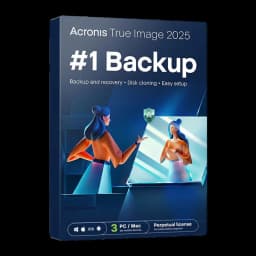







































Der Wechsel von HDD auf SSD ist die effektivste Methode, einen Windows-PC ohne Neuinstallation zu beschleunigen. In diesem Leitfaden klonen Sie Windows 10/11 Schritt für Schritt und behalten Programme und Dateien. Wir behandeln Vorbereitung, BitLocker, MBR/GPT, UEFI, 4K-Ausrichtung, Startkorrekturen und abschließende Prüfungen. Wenn Sie ein bewährtes Tool bevorzugen: Acronis True Image (Cyber Protect Home Office) ist bei Licensgo mit Assistenz und sofortiger digitaler Lieferung erhältlich.
1Was Sie vor dem Klonen benötigen
- SSD und Anschluss: Prüfen Sie die vom PC unterstützte Schnittstelle (SATA 2,5" oder M.2 NVMe). Bei Notebooks prüfen Sie Bauhöhe und M.2-Keying; bei Desktops verfügbare SATA-Ports und Stromkabel bzw. einen M.2-Steckplatz.
- Kapazitätsplanung: Die SSD muss den tatsächlich belegten Platz des Quelllaufwerks aufnehmen. Entfernen Sie zuvor unnötige große Dateien.
- Zuerst das Backup: Behalten Sie vor jeglichen Datenträgeroperationen stets eine aktuelle Kopie auf externer Festplatte oder NAS. Siehe unseren Leitfaden zu praxisnahen Backups: schnelle Strategien, um keine Daten zu verlieren.
- Datenträgerschema und Startmodus: Prüfen Sie, ob das Systemlaufwerk MBR oder GPT verwendet (Datenträgerverwaltung) und ob die Firmware UEFI mit Secure Boot oder Legacy-BIOS nutzt. Bewahren Sie Konsistenz während des Klonens, um Startprobleme zu vermeiden.
- BitLocker: Wenn die Verschlüsselung aktiv ist, setzen Sie sie vor dem Klonen auf allen Systemvolumes aus, um Schlüssel- und Bootloader-Konflikte zu vermeiden. Für einen Überblick lesen Sie Festplatten- vs. Dateiverschlüsselung: Was passt zu Ihnen?.
- Aktuelles Windows 10/11 und funktionierende Speicher-Treiber;
- ein USB–SATA-Adapter oder ein freier M.2-Steckplatz zum Anschließen der SSD;
- Zeit: 30–120 Minuten, abhängig von Datenmenge und Schnittstellengeschwindigkeit.
Öffnen Sie in Windows Einstellungen > Datenschutz und Sicherheit > Geräteverschlüsselung (oder Systemsteuerung > BitLocker-Laufwerkverschlüsselung), wählen Sie „Schutz aussetzen“ und klonen Sie anschließend.
2Schritt 1 — Quelle und SSD vorbereiten
Schaffen Sie Platz und beheben Sie Fehler auf der Quelle: Deinstallieren Sie unnötige Apps, leeren Sie Downloads, führen Sie „chkdsk /f“ auf C: aus und deaktivieren Sie vorübergehend den Ruhezustand („powercfg -h off“), um Speicherplatz freizugeben. Für ein schlankeres System ohne Neuinstallation siehe PC bereinigen und optimieren, ohne Windows neu zu installieren.
Schließen Sie die SSD am PC an (USB–SATA-Dock für 2,5" oder M.2-Modul einsetzen). Initialisieren Sie sie in der Datenträgerverwaltung mit dem richtigen Schema (für UEFI wird GPT empfohlen). Erstellen Sie keine Volumes, wenn das Klon-Tool ein leeres Ziel verlangt.
- - aktualisieren Sie BIOS/UEFI des Mainboards und SSD-Firmware, falls verfügbar;
- - notieren Sie die Partitionen der Quelle (EFI, MSR, Wiederherstellung, C:);
- - stellen Sie im Firmware-Setup AHCI/NVMe für beste SSD-Leistung sicher.
Wenn das SMART des HDD realloziierte/ausstehende Sektoren zeigt, bevorzugen Sie einen Image-und-Wiederherstellungs-Workflow statt Live-Klonen, um Lesefehler zu reduzieren.
3Schritt 2 — Klon-Tool auswählen
Windows enthält kein integriertes Datenträger-Klonprogramm. Zuverlässige Optionen sind die Tools des SSD-Herstellers sowie professionelle Suiten. Eine hervorragende universelle Wahl ist Acronis True Image Advanced, das ein startfähiges Medium erstellt, Datenträger (automatisch oder manuell) klont und Startdatensätze korrigiert.
Bevorzugen Sie das Klonen aus einer bootfähigen USB-Umgebung, um gesperrte Dateien zu vermeiden. Erstellen Sie das Medium mit dem Tool, starten Sie von USB und folgen Sie dem Assistenten.
4Schritt 3 — Klonen ausführen (und 4K ausrichten)
Wählen Sie im Klon-Tool das Quelllaufwerk (HDD) und das Ziel (SSD). Entscheiden Sie sich für proportioniertes oder manuelles Layout und stellen Sie sicher, dass die Systempartitionen (EFI/MSR/Wiederherstellung) kopiert werden. Aktivieren Sie die 4K-Ausrichtung für SSDs.
Ist die SSD kleiner, verkleinern Sie C: zuvor in der Datenträgerverwaltung, sodass der belegte Platz hineinpasst. Vermeiden Sie das Klonen unnötiger Daten wie Archive oder virtuelle Maschinen; verschieben Sie diese auf ein externes Laufwerk.
- - wählen Sie Quelle und Ziel mit Sorgfalt und prüfen Sie Kapazitäten und Modelle doppelt;
- - wählen Sie proportioniertes/manuelles Kopieren und aktivieren Sie die 4K-Ausrichtung für SSDs;
- - starten Sie das Klonen und warten Sie; schalten Sie den PC am Ende aus, bevor Sie Laufwerke entfernen.
Nach dem Start von der SSD führen Sie „msinfo32“ aus oder verwenden DiskPart („list disk“ > „select disk“ > „list partition“). Durch 4096 teilbare Offsets zeigen korrekte 4K-Ausrichtung an.
5Schritt 4 — Erster Start und Startreparatur
Fahren Sie herunter, trennen Sie die alte HDD (oder ändern Sie die Boot-Reihenfolge) und starten Sie von der SSD. Setzen Sie im UEFI die SSD/NVMe-Einträge an erste Stelle und belassen Sie Secure Boot wie zuvor.
Wenn Windows nicht startet, booten Sie von einem Windows-10/11‑USB, öffnen Sie „Problembehandlung“ > „Eingabeaufforderung“ und führen Sie aus: für UEFI/GPT: „bcdboot C:\Windows /l de-de /s S: /f UEFI“ (ersetzen Sie S: durch den Laufwerksbuchstaben der EFI-Partition). Für BIOS/MBR: „bootrec /fixmbr“, „bootrec /fixboot“, „bootrec /rebuildbcd“.
Löschen Sie die HDD erst, wenn Sie mehrere Tage problemlos von der SSD gestartet haben. Sie ist Ihre schnellste Rückfalloption.
6Schritt 5 — Abschließende Prüfungen (TRIM, Leistung, Sicherheit)
TRIM aktivieren und prüfen: In einer administrativen Eingabeaufforderung muss „fsutil behavior query DisableDeleteNotify“ den Wert 0 zurückgeben. Lassen Sie „Laufwerke optimieren“ für SSDs aktiv (führt TRIM aus, keine Defragmentierung).
Erweitern Sie C:, um nicht zugewiesenen SSD‑Speicher zu nutzen. Prüfen Sie im Geräte-Manager die Speicher-Treiber (NVMe/SATA AHCI) und aktualisieren Sie sie bei Bedarf. Aktivieren Sie anschließend BitLocker wieder und bewahren Sie die Wiederherstellungsschlüssel sicher auf.
Wenn Sie ein Upgrade planen, stellen Sie sicher, dass Sie eine gültige Windows 11 Professional-Lizenz besitzen, damit die Aktivierung nach Änderungen reibungslos bleibt.
7Wenn die neue SSD kleiner ist
Reduzieren Sie zunächst die Belegung der Quelle: Verschieben Sie Videos/VMs auf ein externes Laufwerk, leeren Sie Downloads/Temp, führen Sie die Datenträgerbereinigung aus und verkleinern Sie C: in der Datenträgerverwaltung. Wählen Sie anschließend die proportionale Klonung. Falls nötig, klonen Sie nur die essenziellen Partitionen und erstellen Sie später eine separate Datenpartition.
Für Profis, die auch Image-Backups und Bare-Metal-Wiederherstellungen wünschen, empfiehlt sich Acronis True Image Advanced, um ein Image der HDD zu erstellen und es verkleinert auf die kleinere SSD wiederherzustellen.
Überarbeiten Sie nach der Migration Autostart-Apps und ‑Dienste für mehr Reaktionsfreudigkeit; für umfassendere Optimierungen siehe den Leitfaden zum Bereinigen und Optimieren von Windows ohne Neuinstallation. Und wenn Sie Ihr Backup‑Know-how auffrischen möchten, schauen Sie erneut in unsere praxisnahen Backup-Strategien.