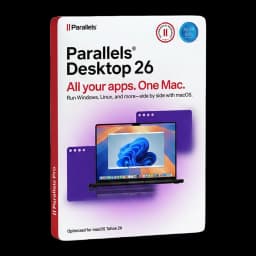







































Müssen Sie eine nur-für-Windows-Software auf Ihrem Mac nutzen, ohne sich das Leben schwer zu machen? Wenn Sie Parallels Desktop und eine Windows-Lizenz bei Licensgo gekauft haben, erhalten Sie alles per E‑Mail und legen sofort los. In diesem Leitfaden zeigen wir Schritt für Schritt, wie Sie Windows 11 auf dem Mac – sowohl Intel als auch Apple Silicon (M1/M2/M3) – installieren: Editionswahl, VM-Erstellung, CPU/RAM/Datenträger, Parallels Tools, Datei-/Gerätefreigaben, Optimierungen und schnelle Lösungen.
1Was Sie vorab benötigen
Auf Apple Silicon (M1/M2/M3) verwenden Sie Windows 11 on Arm; auf Intel-Macs die Standard‑ISO von Windows 11. Sie benötigen eine stabile Verbindung, mindestens 64 GB freien SSD‑Speicher (besser 100–150 GB) und Administratorrechte unter macOS. Für die Aktivierung halten Sie Ihren Windows‑Code bereit (z. B. eine Lizenz Microsoft Windows 11 Professional).
Wenn Sie noch einen Code benötigen, können Sie eine Microsoft Windows 11 Professional‑Lizenz kaufen. Sie wissen nicht, welchen Lizenztyp Sie wählen sollen? Sehen Sie unseren Vergleich OEM vs Retail: Windows 11 Pro, welche Lizenz kaufen.
- ein Mac mit Intel oder Apple Silicon und aktuellem macOS;
- Parallels Desktop installiert und ausreichend SSD‑Speicherplatz;
- Windows‑11‑ISO (Intel) oder automatische Abbildung (Apple Silicon);
- einen gültigen Product Key für Windows 11 Home/Pro.
Bei Licensgo können Sie Windows 11 Home/Pro und Parallels Desktop mit sofortiger Lieferung per E‑Mail, assistenza und Rechnung für Unternehmen und Selbständige kaufen.
2Wählen Sie die Parallels‑Edition
Für den täglichen Einsatz (Office, Browser, ERP) starten Sie mit Parallels Desktop 26 for Mac Standard. Es ist einfach, schnell und unterstützt Windows 11 auf Intel und Apple Silicon.
Wenn Sie Software entwickeln, höhere Lasten bewältigen oder erweitertes Networking und mehr vCPU/RAM benötigen, wählen Sie Parallels Desktop 26 Pro for Mac. Ein späterer Umstieg auf Pro ist ohne Windows‑Neuinstallation möglich.
3Schritt 1 — Windows‑11‑VM erstellen
Öffnen Sie Parallels Desktop und klicken Sie auf „Windows installieren“. Auf Apple Silicon lädt Parallels Windows 11 on Arm automatisch herunter; auf Intel wählen Sie die Windows‑11‑ISO aus. Folgen Sie dem Assistenten, wählen Sie Namen und Speicherort der VM und belassen Sie „Gemeinsam genutztes Netzwerk“, um schnell zu starten.
Vor dem ersten Start öffnen Sie „Konfiguration der virtuellen Maschine > Hardware“ und fügen Sie ein virtuelles TPM hinzu, falls nicht vorhanden. Unter „Sicherheit“ prüfen Sie, dass „Secure Boot“ aktiviert ist. Das sind Anforderungen von Windows 11 und beugen Installationsfehlern vor.
Tipp: Erstellen Sie nach der Ersteinrichtung einen Snapshot, so können Sie bei Bedarf zurückkehren. Für umfassendere Strategien siehe unseren Leitfaden zu praktischen Backups.
4Schritt 2 — CPU, RAM und Datenträger zuweisen
Bei ausgeschalteter VM gehen Sie zu „Konfiguration > Hardware > CPU und Arbeitsspeicher“ sowie „Datenträger“. Weisen Sie Ressourcen entsprechend Ihrem Mac und der Arbeitslast zu. Lassen Sie macOS genügend Spielraum für flüssiges Arbeiten.
Faustregel: Leichte Office‑Nutzung mit 2–4 vCPU und 4–8 GB RAM; Entwicklung oder CAD mit 4–8 vCPU und 8–16 GB RAM. Legen Sie den Datenträger auf mindestens 64 GB fest (besser 100–150 GB) und belassen Sie ihn als dynamisch wachsende SSD‑Abbilddatei.
Um die Ressourcennutzung über die Zeit zu beobachten und Zuweisungen zu verfeinern, siehe unseren Leitfaden zum Monitoring von CPU, RAM und Datenträger.
- starten Sie mit moderaten Werten und erhöhen Sie, wenn Sie dauerhafte Engpässe feststellen;
- lassen Sie unter Apple Silicon mindestens 4 CPU‑Kerne und 8 GB RAM für macOS frei;
- aktivieren Sie TRIM/SSD‑Optimierungen und das automatische Wachstum des Datenträgers.
5Schritt 3 — Parallels Tools, Freigaben und Geräte
Nach dem Start von Windows installieren Sie Parallels Tools über das Menü. Es ergänzt optimierte Treiber, Maus-/Tastaturintegration, Zeitsynchronisation, Kopieren/Einfügen, Drag & Drop und eine reaktionsschnellere Grafik.
Konfigurieren Sie die Dateifreigabe unter „Optionen > Freigabe“, um Mac‑Ordner (Schreibtisch, Dokumente, Downloads) in Windows einzubinden. Verwenden Sie den Coherence‑Modus, wenn Sie Windows‑Apps neben macOS‑Apps nutzen möchten.
Für USB‑Geräte stellen Sie unter „Einstellungen > Geräte“ auf „Nachfragen“, damit Sie beim Anschließen zwischen macOS und Windows wählen können. Drucker und Kameras werden über Parallels Tools durchgereicht; wechseln Sie nur bei Bedarf auf direkte USB‑Verbindung.
6Leistung und Akku optimieren
Wählen Sie unter „VM‑Optionen > Optimierung“ ein Profil: Produktivität für den Alltagsgebrauch, Spiele für grafikintensivere Apps. Aktivieren Sie 3D‑Beschleunigung, wenn verfügbar, und setzen Sie Auflösung und Skalierung ausgewogen.
In Windows: Stellen Sie „Beste Leistung“ am Netzteil und „Ausbalanciert“ im Akkubetrieb ein; deaktivieren Sie Autostart‑Apps und unnötige Hintergrundaktivitäten. Ein schlankes Windows hilft – siehe Tipps zur PC‑Bereinigung und ‑Optimierung ohne Windows‑Neuinstallation.
7Häufige Fehler und schnelle Lösungen
Erforderliche TPM/Secure Boot: Fügen Sie ein virtuelles TPM unter „Hardware“ hinzu und aktivieren Sie „Secure Boot“ unter „Sicherheit“. Netzwerkprobleme: Wechseln Sie zwischen „Gemeinsam genutztes Netzwerk“ und „Bridge“; wenn die VM keine IP erhält, entfernen Sie die Netzwerkkarte, fügen Sie sie erneut hinzu und starten Sie Windows neu.
Aktivierung: Geben Sie Ihren Code unter „Einstellungen > System > Aktivierung“ ein und melden Sie sich mit einem Microsoft‑Konto an, falls erforderlich. Für viele Nutzer empfehlen wir Windows 11 Pro wegen der Verwaltungsfunktionen; alternativ ist auch Windows 11 Home geeignet.
Speicher voll: Erweitern Sie die virtuelle Festplatte unter „Hardware > Festplatte“ und verwenden Sie die Datenträgerverwaltung in Windows, um die Partition zu vergrößern. USB nicht erkannt: Stellen Sie die Geräteverbindung auf „Nachfragen“ und verbinden Sie das Gerät über die Symbolleiste mit Windows.
„Gemeinsam genutztes Netzwerk“ ist am einfachsten und funktioniert hinter den meisten Firewalls. Verwenden Sie „Bridge“ nur, wenn die VM im LAN als separates Gerät erscheinen soll.