





































Sie benötigen BitLocker, Gruppenrichtlinien, Remotedesktop als Host oder Hyper‑V, ohne zu formatieren? Wenn Sie einen originalen Schlüssel bei Licensgo erworben haben, können Sie In‑Place von Windows 11 Home auf Pro wechseln, Daten beibehalten und in wenigen Minuten wieder einsatzbereit sein. In diesem Leitfaden zeigen wir, wie Sie die Aktivierung prüfen, ein schnelles Backup erstellen, die Edition mit einem gültigen Pro‑Product Key ändern und die häufigsten Fehler beheben.
1Was Sie mit Pro freischalten
Windows 11 Pro ergänzt die BitLocker‑Verschlüsselung, den Gruppenrichtlinien‑Editor, die Hostrolle für Remotedesktop, Hyper‑V, die Domänenmitgliedschaft und die erweiterte Geräteverwaltung. Für Sicherheitsbewusste ist BitLocker oft der Hauptgrund; wenn Sie Verschlüsselungsoptionen abwägen, sehen Sie sich unseren Beitrag Festplattenverschlüsselung vs. dateibasierte Verschlüsselung an.
- vollständige Laufwerksverschlüsselung mit BitLocker und Wiederherstellungsschlüsseln;
- zentral gesteuerte Richtlinien mit Gruppenrichtlinien für präzise Kontrolle;
- Remotedesktop‑Host, Hyper‑V, Domänenbeitritt für die Arbeit.
Einige Notebooks mit Home haben die Geräteverschlüsselung aktiviert. Das Upgrade auf Pro behält sie bei; planen Sie Zeit ein, um BitLocker nach dem Upgrade zu aktivieren, wenn Sie es nutzen möchten.
2Schritt 1 — Edition und Aktivierung prüfen
Öffnen Sie Einstellungen > System > Aktivierung. Prüfen Sie, dass die Edition „Windows 11 Home“ und der Status „Aktiv“ lautet. Falls nicht aktiv, beheben Sie dies zuerst. Verknüpfen Sie die Windows‑Lizenz mit Ihrem Microsoft‑Konto (Einstellungen > Konten), um eine Reaktivierung nach Hardwareänderungen zu erleichtern.
- Melden Sie sich mit einem Administratorkonto an;
- Stellen Sie Internetverbindung und ausreichende Akkuladung bzw. Stromversorgung sicher;
- Schließen Sie ressourcenintensive Apps, um das Upgrade zu beschleunigen.
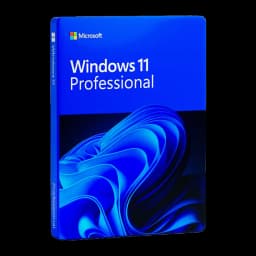
Halten Sie einen gültigen Product Key für Windows 11 Pro bereit. Falls Ihnen einer fehlt, können Sie eine Windows 11 Pro‑Lizenz mit sofortiger Lieferung und Support erwerben.
3Schritt 2 — Schnelles Backup erstellen
Der Editionswechsel behält Dateien und Apps bei. Eine Sicherheitsleine ist trotzdem sinnvoll: Kopieren Sie wichtige Dokumente auf ein externes Laufwerk oder in die Cloud, oder erstellen Sie ein Systemabbild. Für einen schnellen Plan folgen Sie der Anleitung Praktische Backups: Schnellstrategien.
4Schritt 3 — Mit Ihrem Key auf Pro aktualisieren
Öffnen Sie Einstellungen > System > Aktivierung > Product Key ändern. Geben Sie Ihren bei Licensgo gekauften Windows 11 Pro‑Key ein, bestätigen Sie, und lassen Sie Windows die Edition wechseln. Der Vorgang ist automatisch und kann einen Neustart erfordern. Wenn Sie noch einen Key benötigen, kaufen Sie eine Windows 11 Pro‑Lizenz.
- Einstellungen > System > Aktivierung > Product Key ändern;
- fügen Sie den 25‑stelligen Windows 11 Pro‑Key ein; bestätigen Sie;
- warten Sie auf die Freischaltung der Funktionen; starten Sie neu, wenn Sie dazu aufgefordert werden.
Verwenden Sie nur einen gültigen Windows 11 Pro‑Key, der Edition und Region entspricht. Vermeiden Sie generische oder Test‑Keys: Sie aktivieren nicht.
5Schritt 4 — Dauer und Neustarts
Auf aktueller Hardware ist der Editionswechsel in weniger als 20 Minuten abgeschlossen. Es sind ein bis zwei Neustarts zu erwarten. Melden Sie sich danach an, gehen Sie zurück zu Einstellungen > System > Aktivierung und prüfen Sie, dass Windows 11 Pro aktiv ist. Aktivieren Sie anschließend BitLocker, Gruppenrichtlinien oder Hyper‑V nach Bedarf.
6Häufige Fehler beheben
Die häufigsten Probleme entstehen durch Editions‑Mismatch, Tippfehler oder Aktivierungsdienste. Diese Schnellchecks lösen das meist. Für Hintergründe zu legalen Methoden und Fehlerbehebung siehe unseren Aktivierungs‑Leitfaden (die Konzepte gelten auch für Windows 11): Windows 10 Pro aktivieren: legale Methoden und Aktivierungsfehler beheben.
- Fehler 0xC004F050 (Key ungültig): prüfen Sie, dass der Key für Windows 11 Pro ist (nicht Pro N\/Workstation). Kontrollieren Sie die 25 Zeichen. Versuchen Sie es nach einem Neustart und mit stabiler Verbindung erneut;
- Fehler 0x803FA067 (Lizenz‑Mismatch): melden Sie sich mit Microsoft‑Konto an und führen Sie die „Problembehandlung“ aus (Einstellungen > System > Aktivierung > Problembehandlung);
- Editions‑Mismatch: Home Single Language oder Country Specific wechseln nicht auf die Standard‑Pro; stellen Sie sicher, dass der Key exakt zur Zieledition passt;
- Retail vs. OEM: verwenden Sie einen Key‑Typ, der zu Ihrem Szenario passt. Für einen klaren Vergleich lesen Sie OEM vs Retail: Windows 11 Pro.
Wenn der Wechsel hängen bleibt, starten Sie den PC neu und geben Sie den Key erneut ein. Deaktivieren Sie vorübergehend VPN und Sicherheits‑Tools, die den Verkehr filtern, und aktivieren Sie sie nach der Aktivierung wieder.
7Wie Sie zurückgehen und wann eine Neuinstallation nötig ist
Es gibt keine „Rückgängig“-Taste von Pro zu Home. Um zurückzugehen, stellen Sie das Pre‑Upgrade‑Abbild wieder her oder führen Sie eine Neuinstallation von Windows 11 Home durch und aktivieren Sie es mit einem gültigen Key. Falls Sie Home neu erwerben müssen, können Sie eine Windows 11 Home‑Lizenz erwerben.
Eine Neuinstallation ist nur zu empfehlen, wenn Systemdateien beschädigt sind, das Gerät eine nicht unterstützte Home Single Language‑Variante verwendet oder die Aktivierung nach allen Prüfungen scheitert.
Exportieren Sie nach dem Upgrade auf Pro die BitLocker‑Wiederherstellungsschlüssel und notieren Sie Ihren Product Key für eventuelle zukünftige Audits.