





































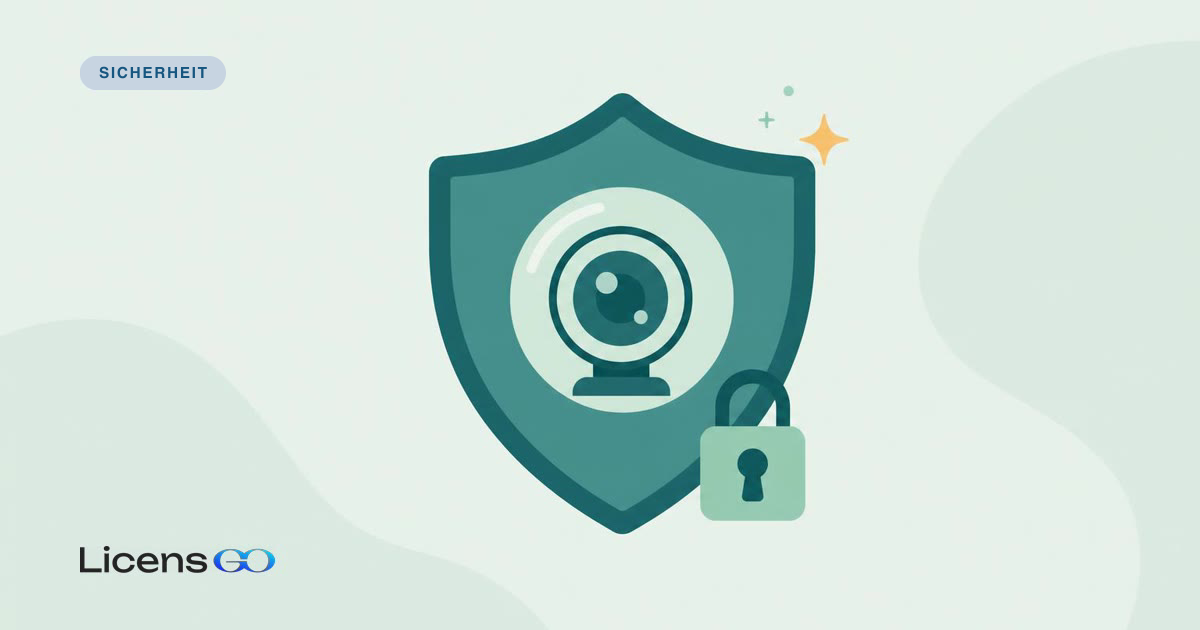
Wenn Sie einen Windows-Laptop oder -PC nutzen, ist der Schutz von Webcam und Mikrofon ein einfacher Weg, das Risiko von Spionage zu verringern. Dieser Leitfaden zeigt schnelle Prüfungen und praktische Maßnahmen – von Softwareberechtigungen bis zu physischen Abdeckungen –, die Sie in wenigen Minuten umsetzen können. Wenn Sie Software oder Sicherheitstools bei Licensgo gekauft haben, kombinieren Sie diese Schritte mit einem aktuellen Antivirenprogramm und Systemupdates für einen besseren Schutz.
1Was Sie zuerst prüfen sollten – kurzer Überblick
Beginnen Sie mit drei schnellen Prüfungen: App-Berechtigungen, System- und Geräteupdates sowie eine physische Abdeckung für die Kamera. Diese Schritte unterbinden die häufigsten Angriffswege und lassen sich leicht überprüfen.
- App-Berechtigungen prüfen;
- Treiber und Firmware aktualisieren;
- Eine Webcam-Abdeckung verwenden und das Mikrofon deaktivieren, wenn es nicht benötigt wird.
Führen Sie diese drei Prüfungen der Reihe nach durch: Berechtigungen, Updates, physische Abdeckung – in weniger als 10 Minuten sind Sie fertig.
2Schritt 1 – App-Berechtigungen in Windows prüfen
Öffnen Sie unter Windows 10 Professional oder Windows 11 Professional Einstellungen > Datenschutz und Sicherheit > Kamera (bzw. Mikrofon). Deaktivieren Sie den Zugriff global, wenn Sie das Gerät nicht verwenden, prüfen Sie dann die Liste der Apps mit Berechtigung und entziehen Sie allen, die Sie nicht kennen, den Zugriff.
Prüfen Sie auch die Browserberechtigungen: Browser fragen den Kamera- und Mikrofonzugriff pro Website an. Entziehen Sie dauerhafte Berechtigungen für Websites, die Sie nicht mehr nutzen.
3Schritt 2 – Treiber, Firmware und Apps aktualisieren
Schwachstellen von Kameras beruhen oft auf veralteten Treibern oder veralteter Firmware. Prüfen Sie Windows Update und die Website des Kameraherstellers auf Firmware- und Treiberupdates. Halten Sie auch Konferenz-Apps (zum Beispiel Microsoft Teams, Zoom) auf dem neuesten Stand.
Verwenden Sie bevorzugt offizielle Treiber des Geräteherstellers statt generischer Pakete aus unbekannten Quellen.
4Schritt 3 – Physische und verhaltensbezogene Maßnahmen
Eine einfache physische Abdeckung blockiert jede Kamera, unabhängig von der Softwaresteuerung. Verwenden Sie einen eigens dafür gedachten Schieber oder ein kleines Stück blickdichtes Klebeband. Bei Mikrofonen nutzen Sie einen Hardware-Stummschalter, falls vorhanden, oder deaktivieren das Gerät, wenn es nicht benötigt wird.
- Physische Webcam-Abdeckung (Schieber oder Klebeband);
- Den Hardware-Schalter des Mikrofons nutzen, sofern vorhanden;
- Externe Mikrofone nur bei Bedarf anschließen und danach wieder trennen.
5Zugriff überwachen und schnell handeln
Windows zeigt in den Einstellungen an, welche Apps Kamera- oder Mikrofonzugriff haben und wann sie ihn zuletzt genutzt haben. Wenn Sie unerwartete Aktivitäten bemerken, entziehen Sie die Berechtigungen, deinstallieren Sie die App und führen Sie einen vollständigen Scan mit einem Antivirenprogramm wie ESET NOD32 oder Norton 360 Deluxe durch.
Bei anhaltendem oder unerklärlichem Zugriff deaktivieren Sie das Gerät im Geräte-Manager und ziehen in Betracht, Ihr System zurückzusetzen oder aus einem sauberen Backup wiederherzustellen.
Wenn eine App Ihre Kamera ohne Erlaubnis verwendet hat, entziehen Sie ihr den Zugriff und führen Sie einen Virenscan durch, bevor Sie die Geräte wieder aktivieren.
6Backup und Verschlüsselung für Aufnahmen
Wenn Sie Aufnahmen speichern, bewahren Sie sie auf einem verschlüsselten Volume auf oder verwenden Sie eine Verschlüsselung auf Dateiebene. Sichern Sie wichtige Dateien regelmäßig und bewahren Sie Backups nach Möglichkeit offline auf, um Manipulationen zu verhindern.
Eine kurze praktische Anleitung zu Backups und zur Wahl zwischen vollständiger Laufwerkverschlüsselung und Dateiverschlüsselung finden Sie in unseren praktischen Backup-Strategien und in einem Vergleich von Laufwerk- und Dateiverschlüsselung.
- Regelmäßige Backups und Offline-Kopien nutzen;
- Aufnahmen auf verschlüsselten Volumes oder in verschlüsselten Dateien speichern.
7Ressourcen und Support von Licensgo
Wenn Sie eine Lizenz für ein Antivirenprogramm oder Hilfe beim Einrichten von Schutzmaßnahmen benötigen, bietet Licensgo Original-Lizenzen und persönlichen Support (auch per WhatsApp). Beliebte Optionen in unserem Katalog sind ESET NOD32 und Norton 360 Deluxe für Echtzeitschutz und Warnmeldungen.
Bitten Sie den Support, Ihnen bei einem Wiederherstellungsplan und einer sicheren Backup-Routine zu helfen, nachdem Sie Ihre Geräte abgesichert haben.